
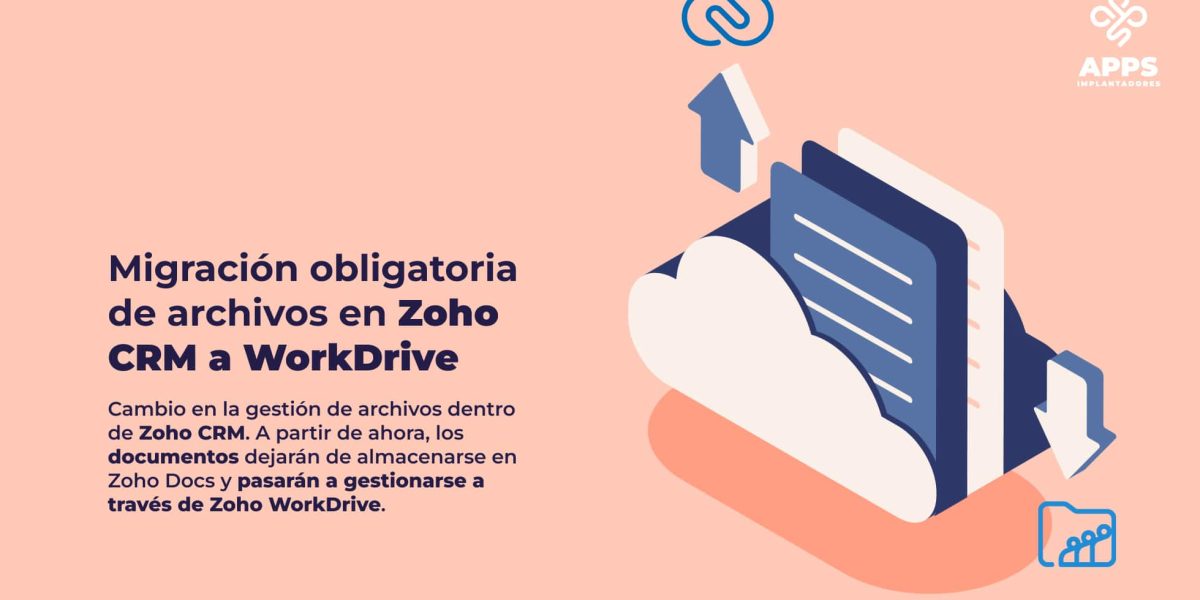
La migración a Zoho WorkDrive en Zoho CRM ya es una realidad y será obligatoria para todos los usuarios. Zoho ha decidido eliminar Zoho Docs como sistema de almacenamiento y sustituirlo por WorkDrive.
Este cambio aparecerá como una notificación dentro del CRM y no se podrá evitar.
Importante: una vez inicies la migración, no podrás volver atrás.
En esta guía te explicamos qué cambia, cómo te afecta y cómo hacer la migración a Zoho WorkDrive sin riesgos ni errores.
Qué es la migración a Zoho WorkDrive en Zoho CRM
La migración consiste en trasladar todos los archivos desde Zoho Docs al nuevo sistema de almacenamiento basado en WorkDrive.
Hasta ahora, Zoho Docs funcionaba como un repositorio general.
Con este cambio, Zoho introduce una estructura mucho más organizada y moderna.
Qué cambia exactamente en Zoho CRM
El cambio principal está en dónde y cómo se almacenan los archivos.
Nuevo sistema de almacenamiento
Los documentos se guardarán en WorkDrive siguiendo esta estructura:
Mis Carpetas > Apps > Zoho CRM > [Módulo] > [Registro] > Attachments
Esto implica que los archivos dejan de estar centralizados y pasan a estar organizados automáticamente.
Beneficios de la migración a Zoho WorkDrive
Aunque al principio puede generar dudas, el cambio trae mejoras claras:
Mejor organización
Los archivos se ordenan por módulo y registro automáticamente.
Se elimina el caos del repositorio general de Zoho Docs.
Mayor control
Los documentos quedan vinculados al propietario del registro, mejorando la gestión y responsabilidad.
Integración más potente
WorkDrive es la solución actual de Zoho, lo que implica:
- Mejor integración con el ecosistema Zoho
- Mayor estabilidad
- Actualizaciones continuas
Más seguridad y permisos
Permite definir mejor quién puede ver o editar documentos.
Preparado para automatizaciones
Este cambio es la base para futuras automatizaciones avanzadas con archivos.
Diferencias entre Zoho Docs y Zoho WorkDrive
Ubicación de archivos
Visibilidad de archivos (punto crítico)
Ejemplo claro:
- Juan es propietario de un cliente
- María sube un archivo
Resultado:
El archivo se guarda en el WorkDrive de Juan.
María no lo verá en su WorkDrive, pero sí dentro del CRM.
Acceso desde el CRM
Dentro de Zoho CRM todo sigue igual.
Los usuarios con permisos seguirán viendo los archivos sin cambios.
Qué se migra y qué no
Se migra:
- Archivos de la pestaña Documentos
- Adjuntos estándar (lista relacionada “Adjuntos”)
No se migra (por ahora):
- Campos personalizados de subida de archivos
- Campos de imagen
- Adjuntos en notas
- Plantillas
Estos seguirán ocupando espacio en CRM.
Impacto técnico: qué puede dejar de funcionar
Este cambio puede afectar a procesos existentes, especialmente si tienes desarrollos a medida.
Revisa si utilizas:
- Automatizaciones con Deluge
- Integraciones vía API
- Procesos que dependan de Zoho Docs
- Scripts que gestionan archivos
Estos elementos pueden requerir ajustes tras la migración .
Checklist antes de migrar
Antes de hacer clic en migrar, revisa:
- ¿Tienes automatizaciones que usan archivos?
- ¿Usas integraciones externas (Zapier, APIs, etc.)?
- ¿Tu equipo trabaja con archivos fuera del CRM?
- ¿Tienes desarrollos personalizados?
Si respondes “sí” a alguna, revisa antes de migrar.
Licencias y almacenamiento en WorkDrive
Zoho adapta automáticamente el acceso:
- Si no tienes WorkDrive:
- Se crea una cuenta gratuita (plan Essentials)
- Incluye almacenamiento limitado
- Si usas Zoho One o CRM Plus:
- Se utiliza tu WorkDrive actual
Cómo hacer la migración a Zoho WorkDrive
Pasos básicos:
- Accede a Zoho CRM
- Localiza el aviso de migración (pop-up)
- Revisa previamente tu configuración
- Haz clic en iniciar migración
- Espera a que finalice el proceso
Recomendación: hazlo en un momento de baja actividad.
Error común: migrar sin analizar
Desde nuestra experiencia:
- Migrar sin revisar
- No validar automatizaciones
- Ignorar integraciones
Una migración sin revisión puede generar incidencias evitables.
Punto crítico antes de migrar
Antes de pulsar el botón de migración debes saber que:
- No podrás volver a Zoho Docs
- No podrás recuperar la estructura anterior
- Cualquier problema impactará directamente en tu operativa
Por eso es clave revisar todo antes de migrar.
¿Necesitas ayuda con la migración?
Podemos ayudarte a:
- Detectar riesgos antes de migrar
- Revisar automatizaciones e integraciones
- Asegurar que todo seguirá funcionando
Escríbenos y te ayudamos a hacerlo de forma segura.
Preguntas frecuentes sobre Zoho WorkDrive
- ¿Puedo cancelar la migración? No, una vez iniciada es irreversible.
- ¿Se pierden archivos? No, pero cambian de ubicación y estructura.
- ¿Habrá cambios para los usuarios? Dentro del CRM no, fuera de él sí.
- ¿Necesito pagar WorkDrive? Depende del plan, pero Zoho incluye una versión básica.

¿Quieres que tus herramientas cloud evolucionen con tu empresa?
Habla con un experto de Apps Implantadores y descubre cómo podemos ayudarte a sacarles el máximo partido.
